Neovimのコマンドライン中央化!tiny-cmdline.nvimの使い方
最近新しいNeovimプラグイン触れてないな〜と思ったら、tiny系プラグイン(※)の作者rachartierさんが新しいプラグイン出してました。
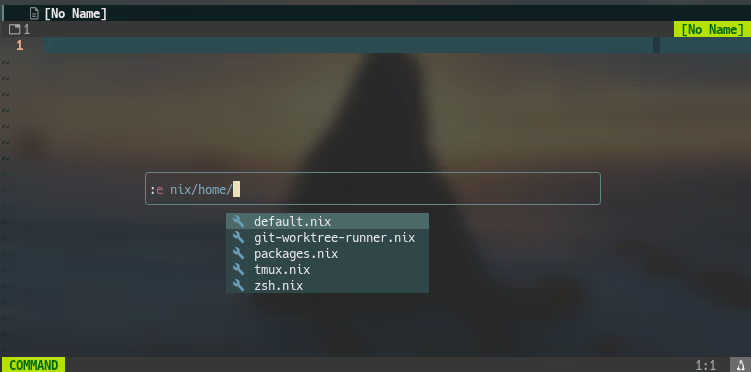
その名もtiny-cmdline.nvim。コマンドラインを中央に表示させるプラグインです。
※tiny-code-action.nvimやtiny-inline-diagnostic.nvimなど。
## tiny-cmdline.nvim とは
tiny-cmdline.nvimは、:を入力したときのコマンドラインを中央に表示できるプラグインです。
noice.nvimからコマンドライン中央化だけ切り取った感じのシンプルな機能です。
Neovimのv1.0.12から入ったui2前提のプラグインです。
### コマンドラインの中央化
ほぼ好みみたいなものですが、「中央にあると視線移動が少ない」のがメリットかなと個人的に思ってます。
## 検索でも中央化できる
設定すれば/や?の検索も中央表示にできます。
## 導入方法
rachartier/tiny-cmdline.nvim各々が使っているプラグインマネージャーでインストールしていきます。
### 依存
まず依存について。
依存プラグインはありませんが、いくつか条件があります。
- Neovim v0.12以上
- ui2の有効化
cmdheight=0(推奨)
ui2はNeovimの0.12から入った実験的なUI変更のやつです。
require("vim._core.ui2").enable({})UI2だとPress ENTERとかが無くなったり、入力に合わせてコマンドラインにハイライトが効くようです。
### インストール
READMEに数パターン書いてあるので、まずはそちらをご覧ください。
ここにはlazy.nvimを使った筆者の設定を書いておきます。
---@module "lazy"---@type LazyPluginSpecreturn { "rachartier/tiny-cmdline.nvim", config = function() vim.o.cmdheight = 0 require("tiny-cmdline").setup({ on_reposition = require("tiny-cmdline").adapters.blink, native_types = {}, }) end,}### blink.cmpの場合
blink.cmpユーザーは次のようにアダプタを設定しましょう。
require("tiny-cmdline").setup({ on_reposition = require("tiny-cmdline").adapters.blink,})### 検索の中央化の設定
native_typesを空にすれば、/・?でも中央化できます。
require("tiny-cmdline").setup({ native_types = {},})## noice.nvimからの移行
以前はnoice.nvimを使ってました。不満があったわけではありませんが、次のように移行しました。
- コマンドライン中央化:tiny-cmdline.nvim
- 通知のフィルター:自前実装(2026年4月25日時点のコード)
- 通知のリッチ表示:nvim-notify
noice.nvimだと:luaと打つと:luaの部分を隠す、みたいな挙動や設定がありました。tiny-cmidline.nvimにはそういった機能は無く、シンプルに中央化のみです。
以上、tiny-cmdline.nvimの紹介でした。
コマンドライン中央化に関してはしばらくこれでいこうと思います。
通知フィルター周りについは「どのメッセージがどこに表示されるのか?」みたいのを分かりきっていないため、もう少し時間かけて記事にしたい。