マイナーなブラウザで1Passwordを使っているなら連携を忘れずに
筆者はFirefoxベースのブラウザZen Browserを使っています。1Passwordは主要なブラウザの拡張機能があり、Firefox版もあります。
Chromeや本家のFirefoxなどであれば拡張機能を入れればそれで終わりですが、 Zen Browserだと1Passwordの挙動が違います 。追加設定をしたほうが便利なので解説します。
## 何が違うのか
PC起動後やスリープ復帰後に求められる1Passwordロックの解錠方法が変わります。
### 自動連携の対応ブラウザ
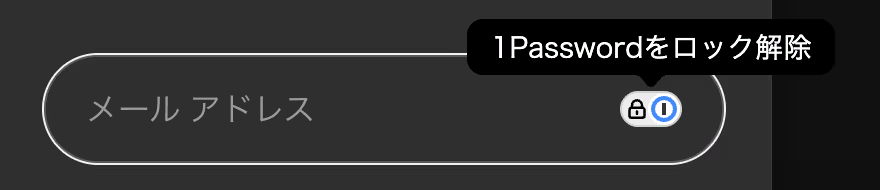
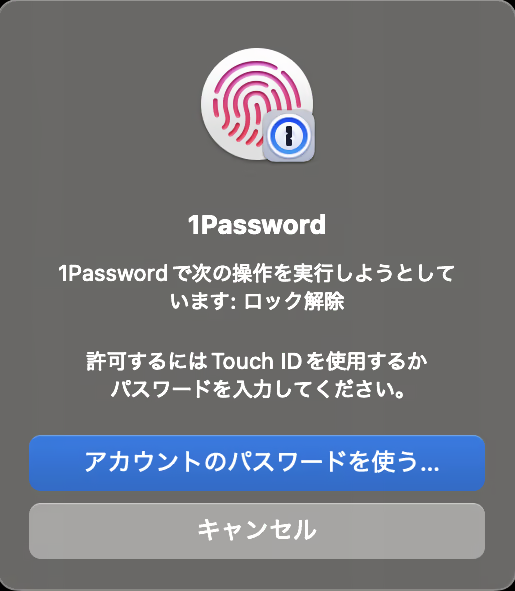
たとえば「Mac x Chrome」の場合。ロックボタンを押せばすぐにTouch IDの認証が出て、 マスターパスワードの入力なし でロックを解除できます。
### 自動連携の非対応ブラウザ
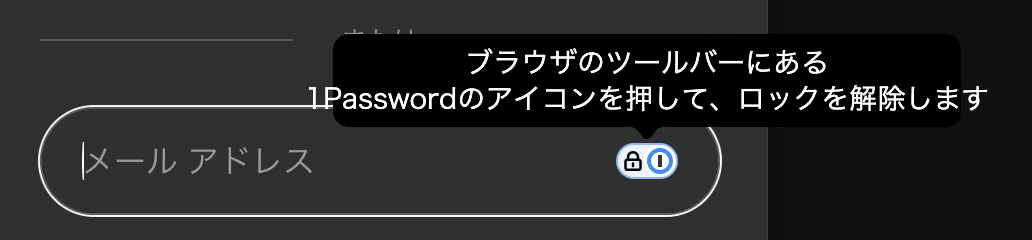
Zen Browserだと違います。画像のようにまずは ツールバーのアイコンをクリック します。
するとツールバーに マスターパスワードの入力を求めるポップアップ が出ます。
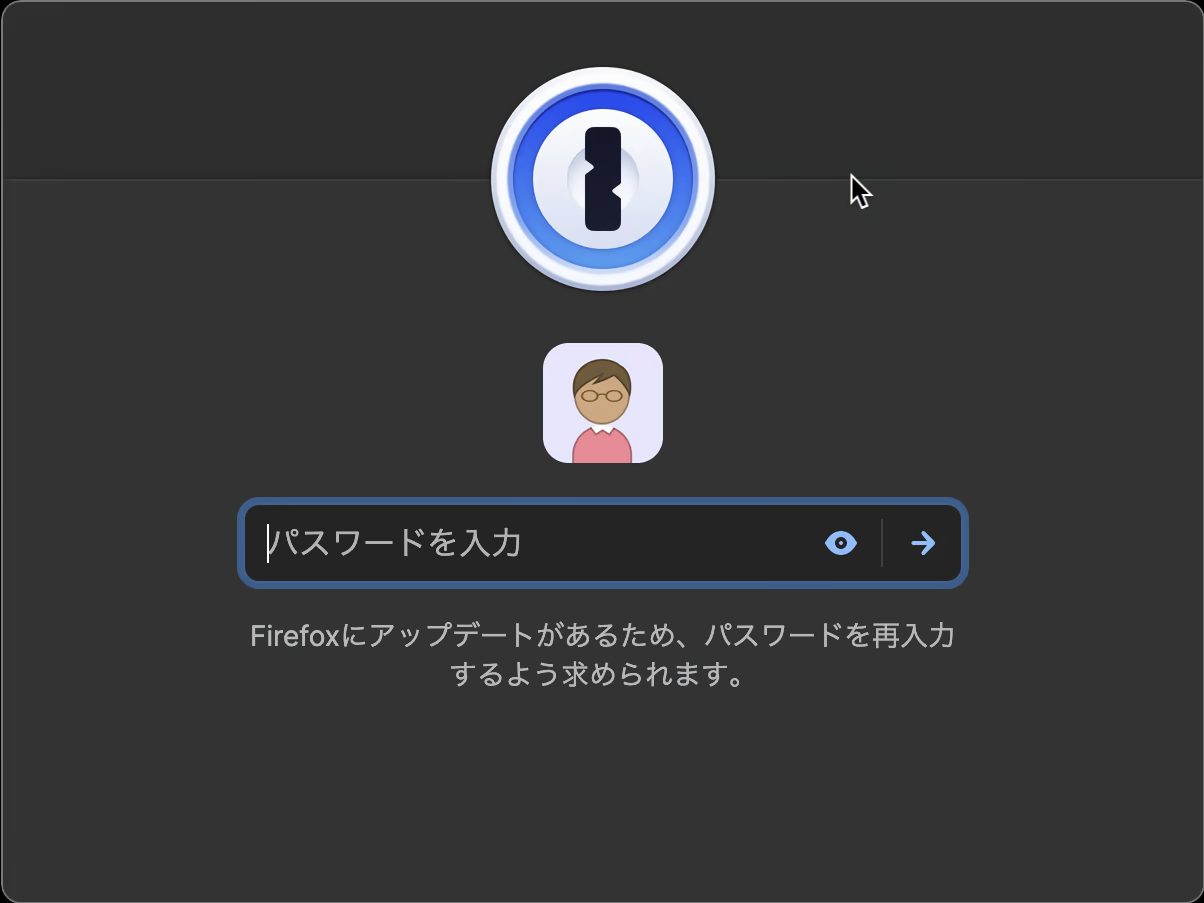
もちろんこれで解除はできるんですが、入力が面倒です。どうせならTouch IDなどOSの機能で解除したいですよね。
## 対応方法
ブラウザ拡張ではなく デスクトップアプリの方 の1Passwordで「設定」を開きます。
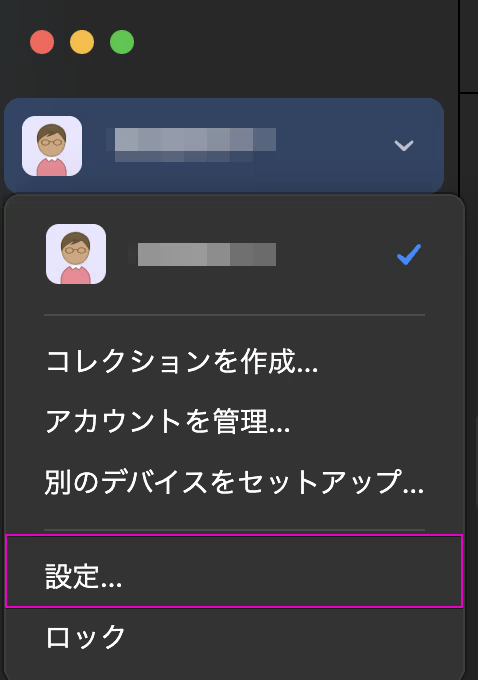
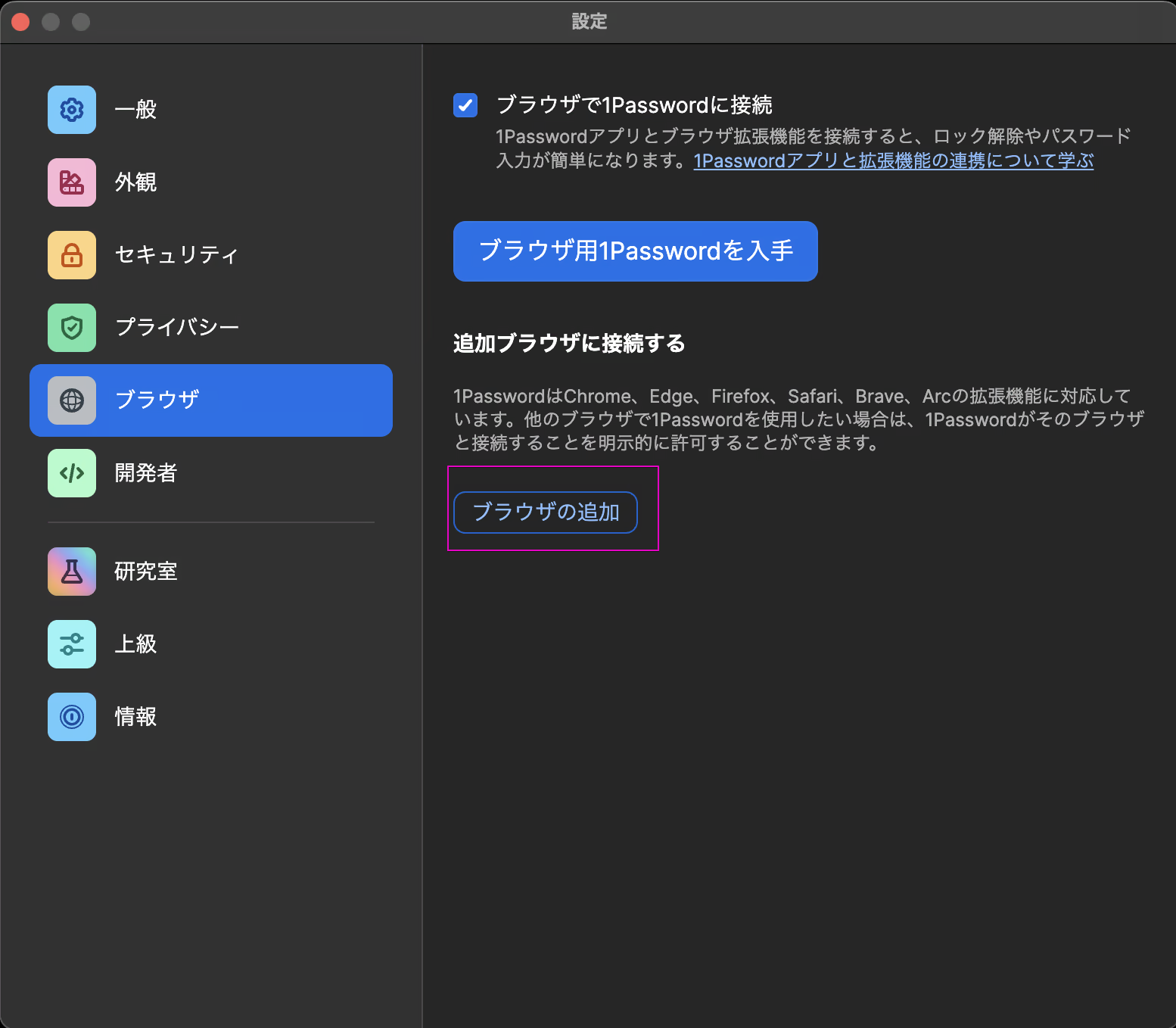
「ブラウザ」にある「ブラウザの追加」で接続したいブラウザを追加します。
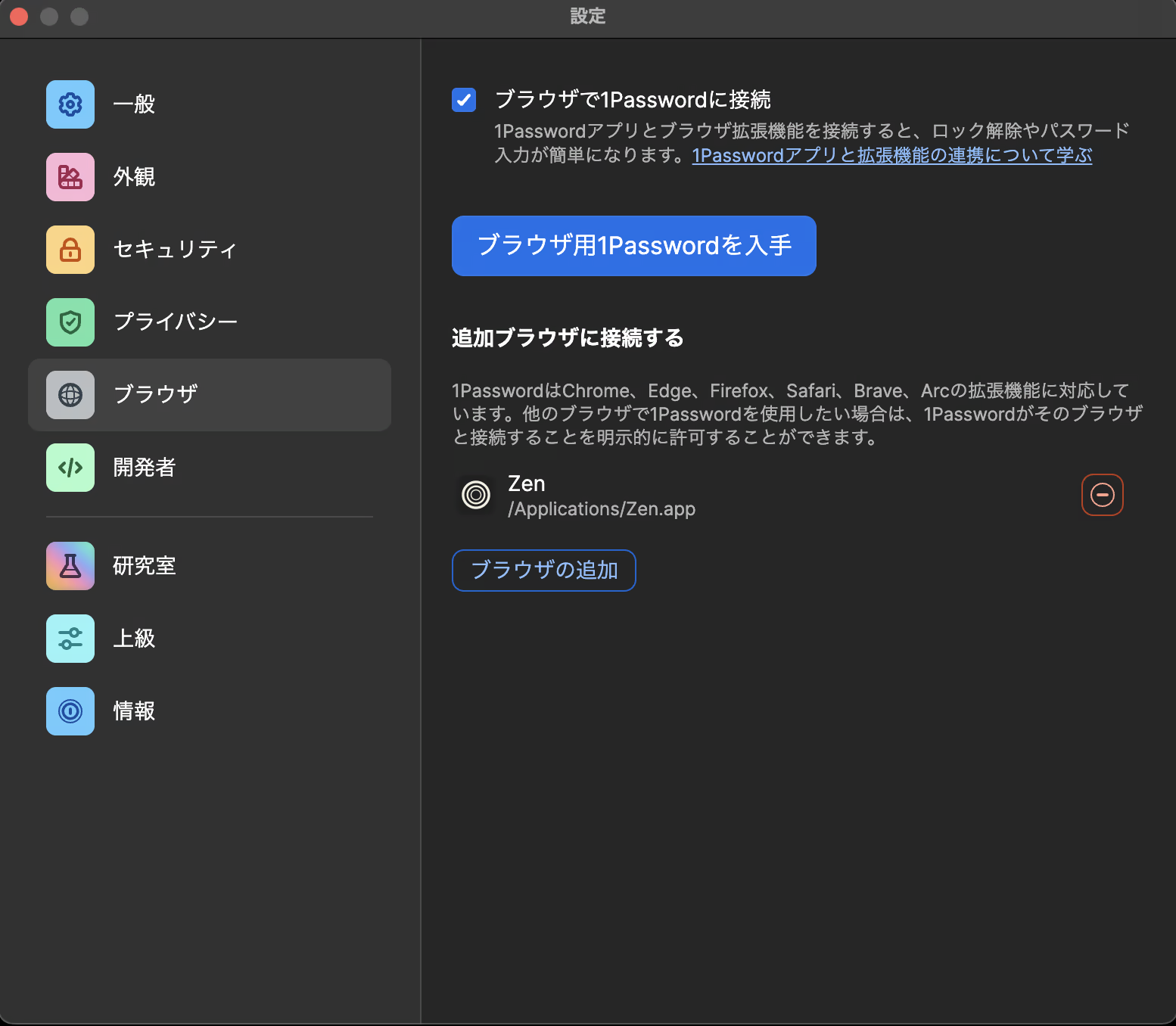
次のようにブラウザがリストに追加されていればOKです。
実際にマスターパスワード無しで認証できるのか試してみましょう。
以上、Zen Browserで1Passwordをマスターパスワード無しでロック解除する方法でした。Touch ID使えるとやっぱりめっちゃ楽です。