自作PCでパーツ選定から起動までにお世話になったサイト・動画などまとめ
持ってたゲーミングノートPCの電源がつかなくなりました。放電を試すためにパーツを外そうとした所、ガリッと音が鳴り、外れてはいけなそうなところが外れました。 要するにぶっ壊しました 。
今まではBTOのPCだったんですが、YouTubeで自作PCの組み立て動画見たら「大学でちょっと教わったやつ!」となったので自作PCにチャレンジしてみました(直近でぶっ壊したくせに)。
そんなわけで、タイトルどおり「パーツ選定〜起動までにお世話になったサイト・動画のまとめ」を備忘録として残しておきます。
## 必要なパーツの把握
まずは 必要なパーツの把握 です。ChatGPTに聞くだけだと頭の中でイメージが湧かないため、YouTubeで解説動画を見ながらメモしました。また、この段階で一度組み立ての動画も見てます。
この段階では文字どおりパーツの把握だけで、そのパーツの選び方などは気にしてません。
## パーツの選び方を知る
次に、 各パーツの選び方・ラインナップ を紹介している動画を漁りました。古い動画もありますが知りたかったのは「有名なメーカーはどこか」「どんなところに違いが出てくるのか」だったので特に気にしてません。
マザーボードだけ2つ。
- 【自作PC】マザーボードの選び方をローエンドとハイエンドの違いから解説!CPU性能も変わります
- 【自作PC】コスパ最強マザーボード買うならコレ!現行全ブランド徹底解説!オススメも!(ASUS,ASRock,MSI,GIGABYTE)
動画を見ながら「良さそうなやつ」「自分が重視したいポイント」をメモしました。たとえば「マザーボードはチェックランプほしい」などなど。
### 置く場所も決める
最初は机の下に置こうと思ってたんですが 結構ほこりがたまるらしい ので、机の上に置くことにしました。
それに合わせて「フロントのUSB挿す場所が下側」のPCケースを探すことにしました。上側だと届かないことがあるからです。
## 実際にパーツを漁る
あとは次の流れで壁打ちしつつパーツを選んでいきました。
- パーツ販売サイトで条件に当てはまるパーツをピックアップ
- ChatGPTにどれがいいか聞く
- 自作PCの互換性チェックサイトで互換性チェック
ChatGPTには「一段上のレベルのやつを買うか、別のパーツでお金使うべきか」なども聞きつつ選びました。
互換性チェックにはジサログビルダー (自作PCの見積もり/互換性チェック/電力計算)を使いました。自分の買うパーツをポチポチ選ぶと、 規格やサイズをチェックしてくれます 。
パーツを最安値で変えるサイトへのリンクも分かるので便利です。
## 実際に買ったパーツ
| OS | Windows 11 Homeのプロダクトキー |
| メモリ | Kingstonの16GBx2のやつ |
| グラボ | Palit GeForce RTX 5070 Ti GamingPro-S OC 16GB |
| 内蔵SSD | WD_BLACK SN8100 1TB |
| CPU | Ryzen 7 9800X3D BOX |
| CPUクーラー | FROZN A620 PRO SE |
| 電源 | Corsair RM850x Shift 2025 CP-9020299-JP |
| PCケース | Lian-Li LANCOOL 217 INF LAN217INFW |
| キーボード | ロジクール ワイヤレスキーボード K295GP |
内蔵SSDはキャンペーンで安かったので選んだんですが、2TBを選んだつもりが1TBにしちゃってました(手持ちのもあるのでまぁよし)。
人によっては色統一したいとかありそうですが、筆者は機能 > 安さ > 見た目で選びました。
## 買っていないけど必要なやつ
「必要なパーツ!」みたいなサイトに書いてないことが多いので書きます。
| グリス | CPUについてた |
| Wi-Fi・Bluetoothの子機 | マザーボード側にあったので買わず |
| グラボのサポートステイ(グラボのたわみ防ぐやつ) | PCケースについてた |
| マウス | 手持ちのやつを使った |
| LANケーブル | 手持ちのやつを使った |
| ドライバー | 手持ちのやつを使った |
| 軍手 | 手持ちのやつを使った |
| モニター | 手持ちのやつを使った |
| DisplayPort ケーブル | 手持ちのやつを使った |
| ヘッドホン | 手持ちのやつを使った |
| オーディオケーブル | 手持ちのやつを使った |
## レッツ組み立て
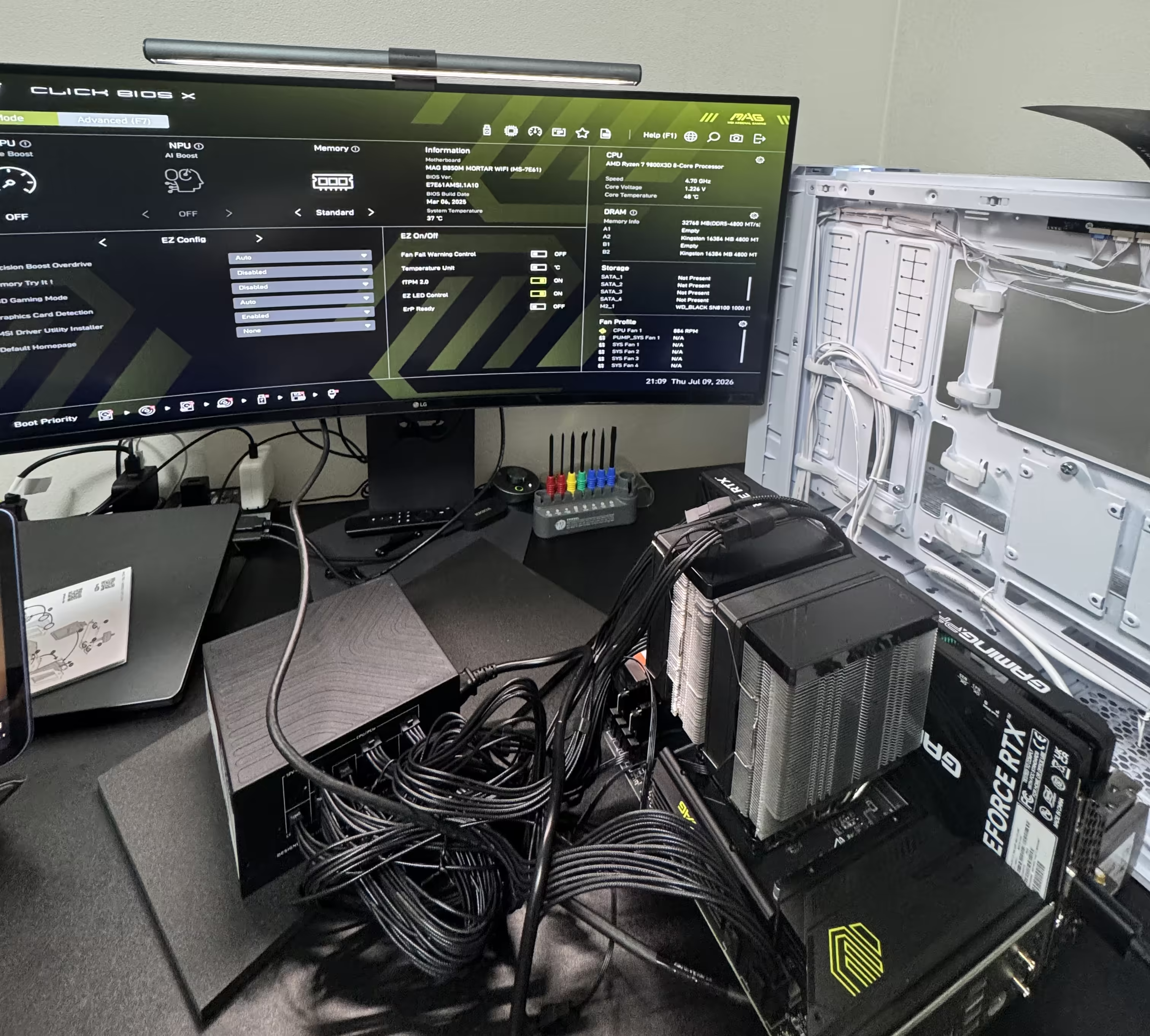
組み立て時は次の2つの動画両方を参考にしました。
- 【初心者でも簡単】自作PCの組み立て方講座。配線など分かりやすく解説 - YouTube
- 配線前にディスプレイに写るか確認するのがよき
- 【自作PC入門】1人称視点自作ゲーミングPC組み立てガイド!高校生でも理解できるよう完全解説(intel+水冷パターン) - YouTube
- 「CPUクーラーの前に先にメモリ刺そう」みたいな順序の話もあり、分かりやすい
動画どおり、配線作業の前にちゃんと接続できているかを確認できました。
ケーブルをあれこれ考えながら配線し、完成です!
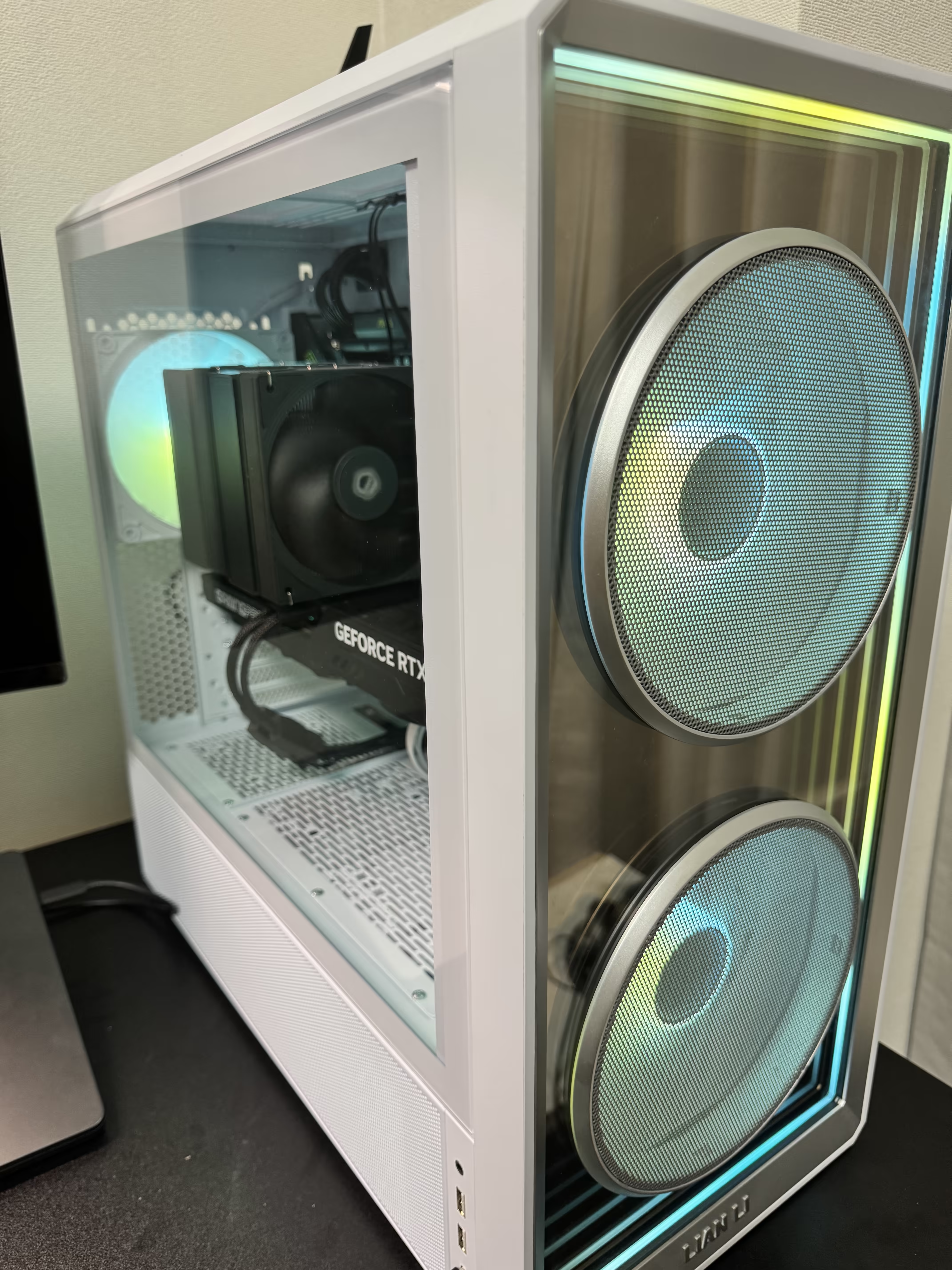
あとは起動してOSインストールなどなどです。
## 組み立てて分かったこと
買ったPCケースが思ったよりも大きかったです。スカスカなので、ひと周り小さいサイズでも良かったかも?
でもその分、配線が楽でした。
唯一詰まったのは組み立てではなくWi-Fi設定です。事前にドライバーのインストールが必要だったのを知らなかったです。
結局使うときは有線なので、有線つないでドライバーをインストールしました。
PCでしかできないゲームあったり、他のハードウェアでできてもMOD入れられるのはPCのよさですね。Expedition 33を「ギュスターヴ!」「ヴェルソ!」って心の中で叫びながらプレイしてます。
組立自体が楽しかったのでもう一台AI用に用意したいものの、お金的に普通に無理。