CLI派歓喜!Claude Code履歴検索のccsessionが便利
Claude Codeの/resumeで会話を検索できますが、中身が見えなくて困ってました。
こういった会話検索ツールはそれなりにあります。ブラウザでリッチに表示してくれるツールもありますが、 せっかくCLI使うならターミナルに引きこもりたい です。
そこで、fzfのあの表示を使って 過不足無く表示 してくれるccsessionをTLで発見しました。
使ってみたら便利だったので布教がてら解説します。
## ccsessionとは
ccsessionはClaude Codeなどの会話履歴をfzfを使って検索できるCLIです。
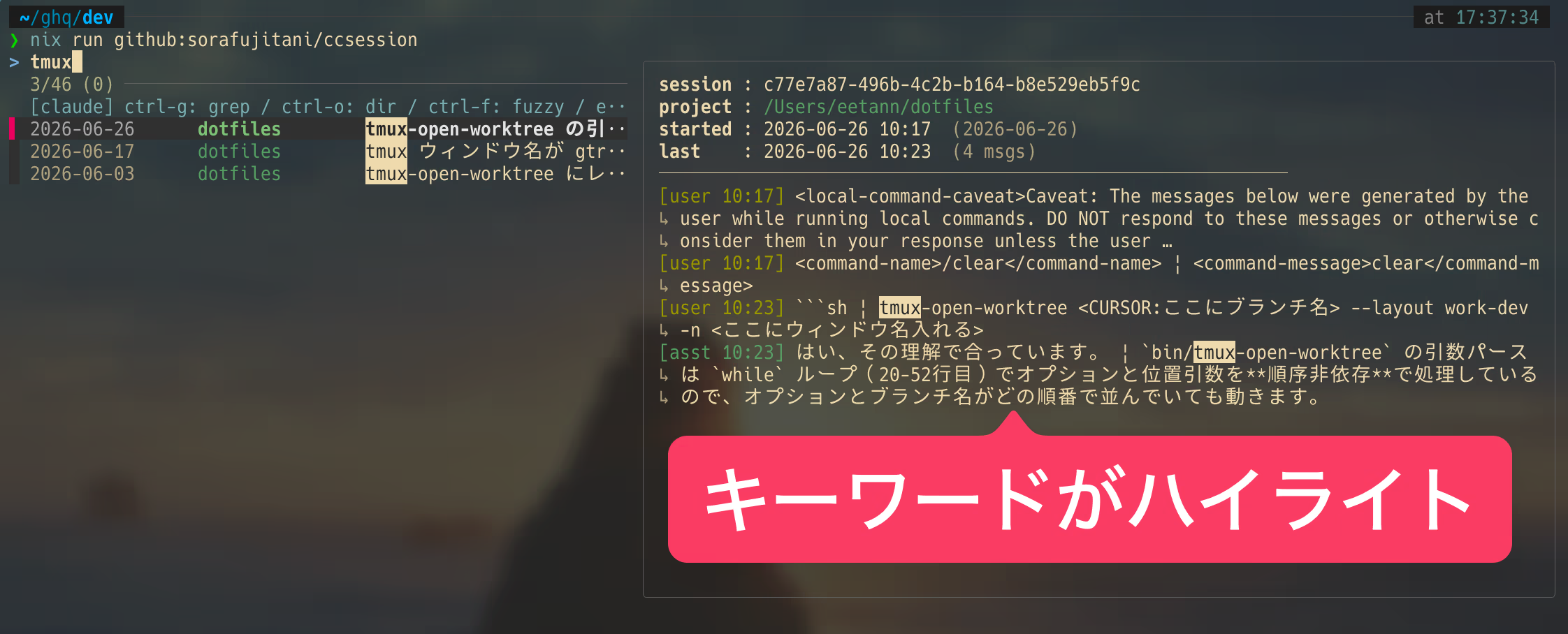
特徴を列挙していきます。
### 選択したセッションをそのまま再開できる
ブラウザで絞り込むタイプだと、CLIに戻るときにコマンドをコピーして実行するため、ワンステップ必要です。
一方で、ccsessionだと検索して出てきたセッションをそのまま 再開できる のが便利です。
### 表示がコンパクトなのにちょうどいい
検索結果がハイライト されるため、目的のセッションを見つけやすいです。
「どのディレクトリか」「いつ始めていつ終わった会話なのか」などが表示されます。曖昧な記憶を頼りに探すときに重宝してます。
fzf使いなら、慣れたインターフェースですね。
### 対応ツール
名前がccなのでClaude Codeだけかと思いきやそうではありません。2026年7月6日時点では次のとおりです。
- Claude Code
- Codex
- OpenCode
- grok
Claude Code、Codexはマルチアカウント対応に対応してます(他のツールは筆者未確認です)。
## resume機能はまだ使う
じゃあ/resumeは使わないのかというと、これはこれで結構使ってます。/resumeであればCluadeを中断せずに済むため、単に1セッション前に戻るときに使っています。
## インストール方法
何とおりかインストール方法が用意されてます。
go install github.com/sorafujitani/ccsession/cmd/ccsession@latestbrew install sorafujitani/tap/ccsessionnix run github:sorafujitani/ccsession筆者はNix経由です。
## 起動方法
ccsessionを叩くとClaude Codeの会話を対象として起動します。
ccsession他のAIツールは引数で指定できます。
ccsession --codexccsession --all--allで 対応している全ツールの履歴に対して検索もできます 。
Claude CodeとCodexを行ったり来たりしているとどっちの会話だったか忘れることもあるので、これも個人的にうれしいです。
### 絞り込む
履歴一覧が表示されるので、そこで絞り込みたいワードを入力します。
対象のセッションを見つけたら選択してEnterでセッションが再開されます。
### 絞り込み方法を変える
起動後は「本文だけでなくディレクトリ名などもマッチする状態」です。
デフォルト設定だと次のようにキーバインドが設定されているので、絞り込みのモードを変更できます。
| キー | どんな絞り込みか |
|---|---|
| ctrl+f | ディレクトリ名など含む曖昧検索(デフォルト) |
| ctrl+g | 対象を会話本文に限定してgrep |
| ctrl+o | ディレクトリ名に限定して曖昧検索 |
もちろんキーバインドは設定で変更可能です。
### アカウントの使い分け
個人と仕事でアカウントを複数使い分けている人も多いと思います。ccsessionの対応はバッチリです。
Claude Codeなら環境変数CLAUDE_CONFIG_DIR、CodexならCODEX_HOMEを見てくれて、 読み込むアカウントを変えてくれます 。
そもそもアカウント使い分け周りについて知らない方は、次の記事をご覧ください。
Claude Codeのアカウント使い分け——もう誤爆してしょんぼりしない | eiji.page
## リンク集
作者による記事がありました:Claude Codeのセッション履歴をfzf検索 & previewする技術(ccsession)
GitHub:ccsession
以上、ccsessionの使い方でした。CLIによっては色がたくさんあって見づらいことがあるんですが、ccsessionは色数が抑えられていてめっちゃ見やすいのも好きです。