Sentryプロジェクトを別のアカウントに転送する方法と注意点――スクショ付き手順
先日、内製化に伴ってSentryのプロジェクトを4つほど別アカウントに転送(移行)する機会がありました。
公式ドキュメントはあっさりしているため、何か見落としがないか不安でした。
なので備忘録として手順や注意点を残しておきます。
## 転送の全体像
ざっくりやることとしては次のとおりです。
- 転送先アカウントの用意
- 転送先のチームへの招待
- 転送
- プロジェクトとチームの紐付け
- 転送確認
- 外部連携の確認
公式ドキュメント:Organization and User Management
## 先に転送にあたって気になった点列挙
サポートに問い合わせた内容と、実際に転送して確認した内容のまとめです。
あくまでも筆者が転送した 2026年4月16日時点の情報 です。変更の可能性はあるため、最新の情報は公式ドキュメントやサポートの問い合わせで確認しましょう。
### DSNの書き換えは必要か
アプリ側のコードのSentry.initとして、次のようにDSN(Data Source Name)を書いていると思います。
https://{PUBLIC_KEY}@o{OUR_ORG_ID}.ingest.sentry.io/{PROJECT_ID}このDSN文字列の 書き換えは不要 でした。つまり、転送時にユーザーに影響はありません。
ただ、サポートに聞いたら いずれ書き換えることを推奨 とのことです。
### 転送後、データはどうなるのか
後述の「転送先の承認」の実行後は、 全部「転送先」のアカウント に流れます。
ダウンタイム的なものはなく、すぐに転送先が切り替わるのでIssue・Eventは消失しません。
前述のとおりDSNの書き換えも不要なので、転送前にたまってたIssue・Eventも すぐに転送先で閲覧できます 。
### Slackなどの通知設定とかは設定される?
「アラートのルールの設定」は転送先にも設定されました。ただ、転送先のアカウントでSlackのような 外部サービスの再連携は必要 です。
### 転送にどれくらい時間がかかるのか
筆者のケースではどのプロジェクトも すぐ転送できました 。ただ、検索欄のEnvironment選択などに出てくる絞り込みだけ、反映されるのが遅かったです。
### その他
他に注意点ありますか?とサポートチームに問い合わせたときに「1時間に転送できるプロジェクト は3つまで」と回答をいただきました。
## 転送の手順
実際に転送する時の手順です。
### 転送先アカウントの用意
公式ドキュメントを見ながら転送先のアカウント・チームを用意してください。
ドキュメントには「AIに聞けるページコピペボタン」もあります。
### 転送先アカウントのチームに招待してもらう
転送後に確認ができるよう、転送元のアカウントを「転送先アカウントのチーム」に招待してもらってください。
外部連携をしている場合は権限をAdmin、連携なしの場合はMemberで十分です。
### 転送元アカウントでの操作
ここからいよいよドキドキの転送です。
転送元のOwner権限のアカウントに切り替えます。
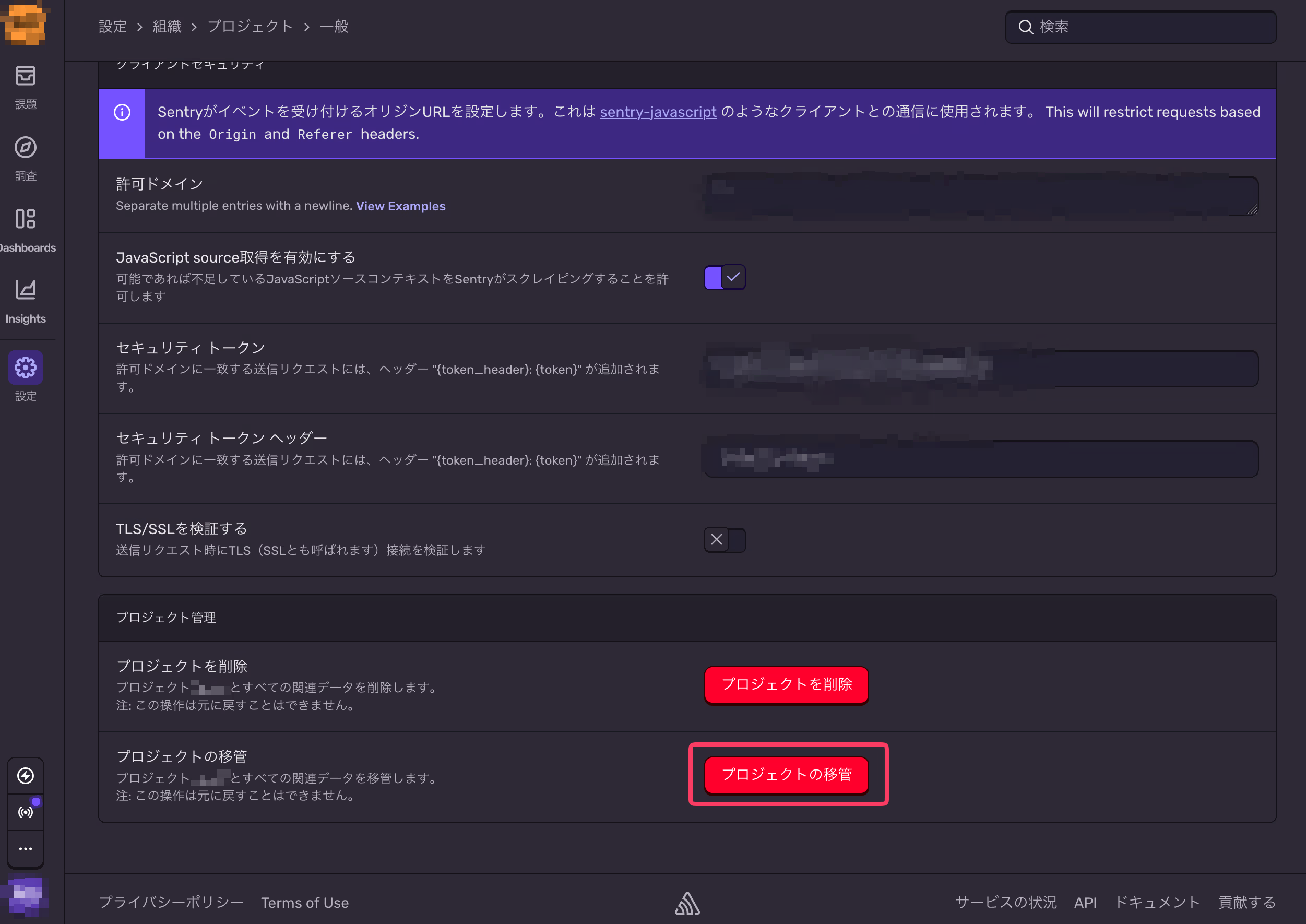
その後、サイドバー設定 > プロジェクトで表示されるプロジェクト一覧から該当プロジェクトの設定を開き、プロジェクトの移管ボタンを押します。
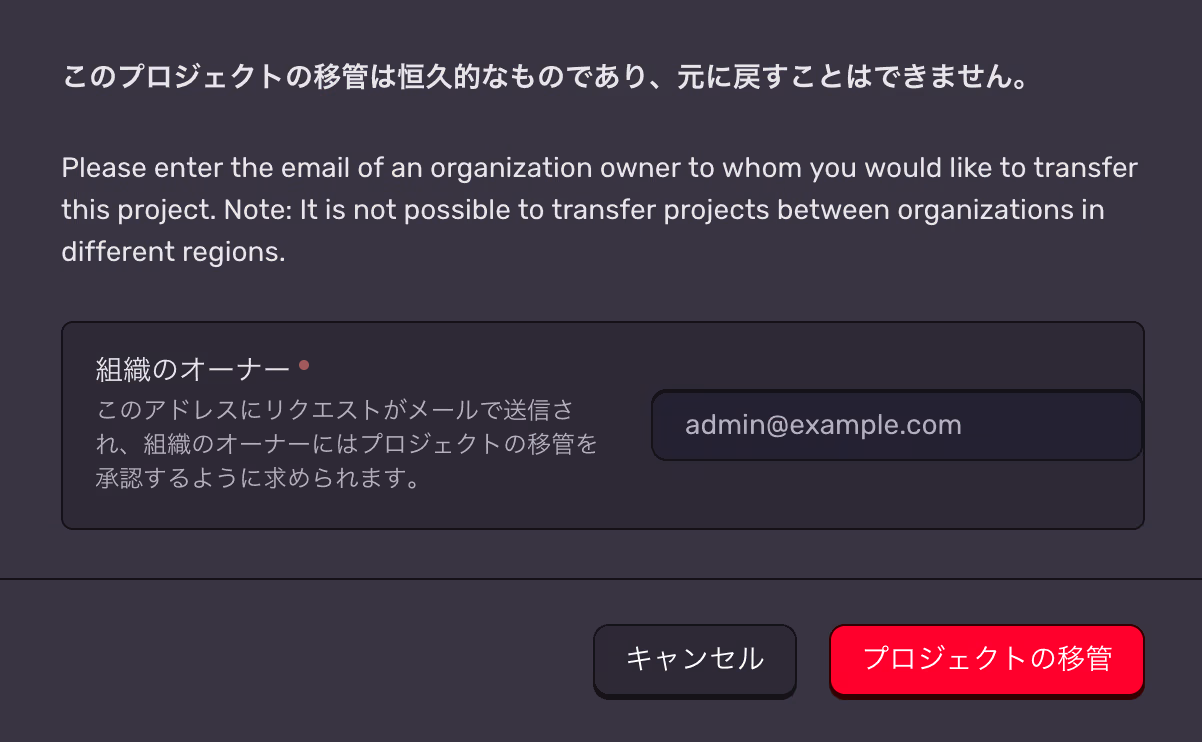
次のように警告画面が出ます。「転送先のオーナー権限を持つアカウント」のメールアドレスを入力してください。
ここでプロジェクトの移管を押しても「転送先での承認」まで転送は始まりません。
### 転送先アカウントでの承認
転送先のオーナーにメールが届くのでリンクをクリックします。
organizationを指定して承認してください。
### チームへの紐付け
この時点で次のような状態になっています。
- データ自体の転送は終わっている
- 転送元アカウントから消えている
- 転送先アカウントにてチーム未紐付け状態
というわけで、チームに紐付けないとFeedに表示されません。
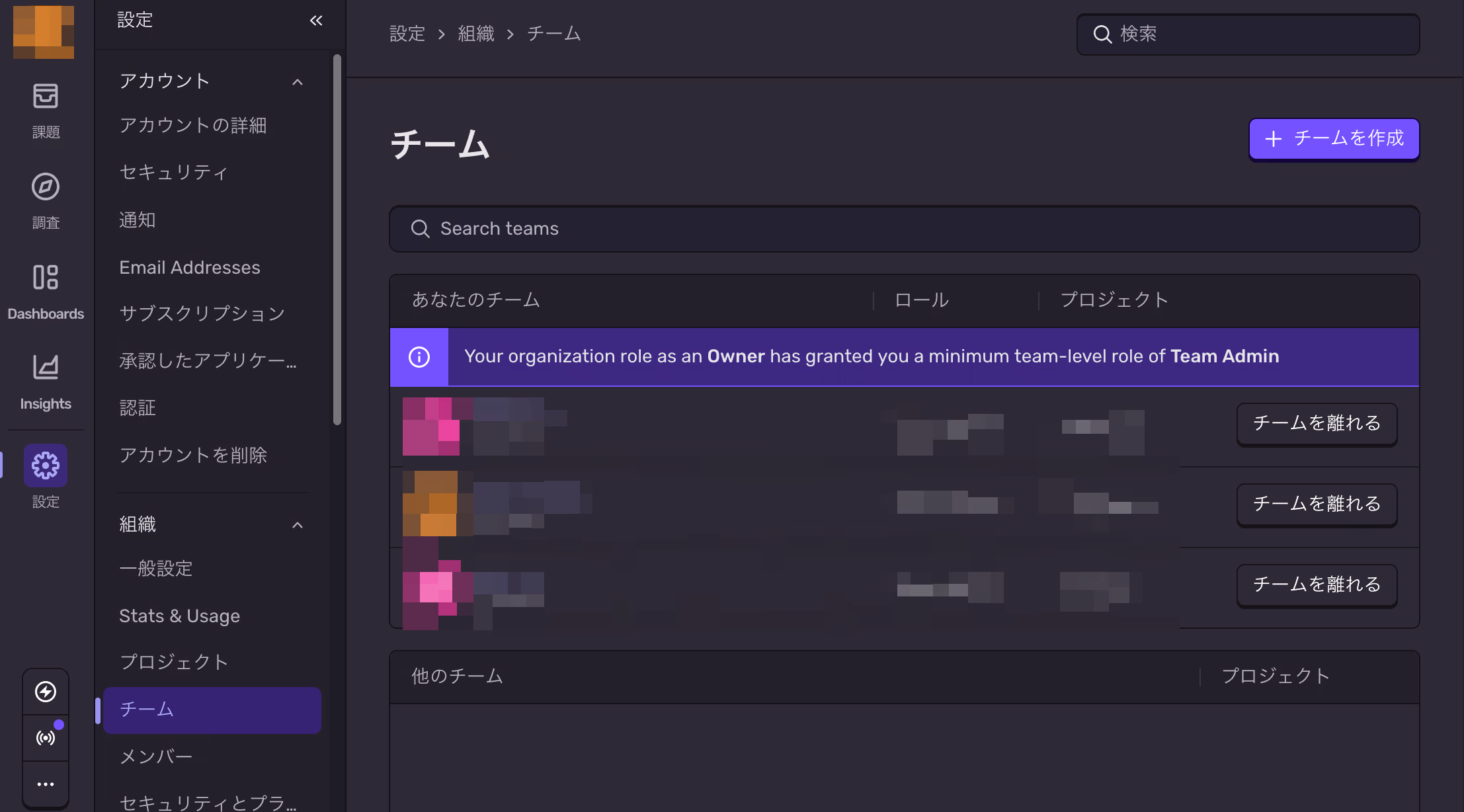
まず設定 > チームのチーム一覧から、紐付けたいチームを選びます。
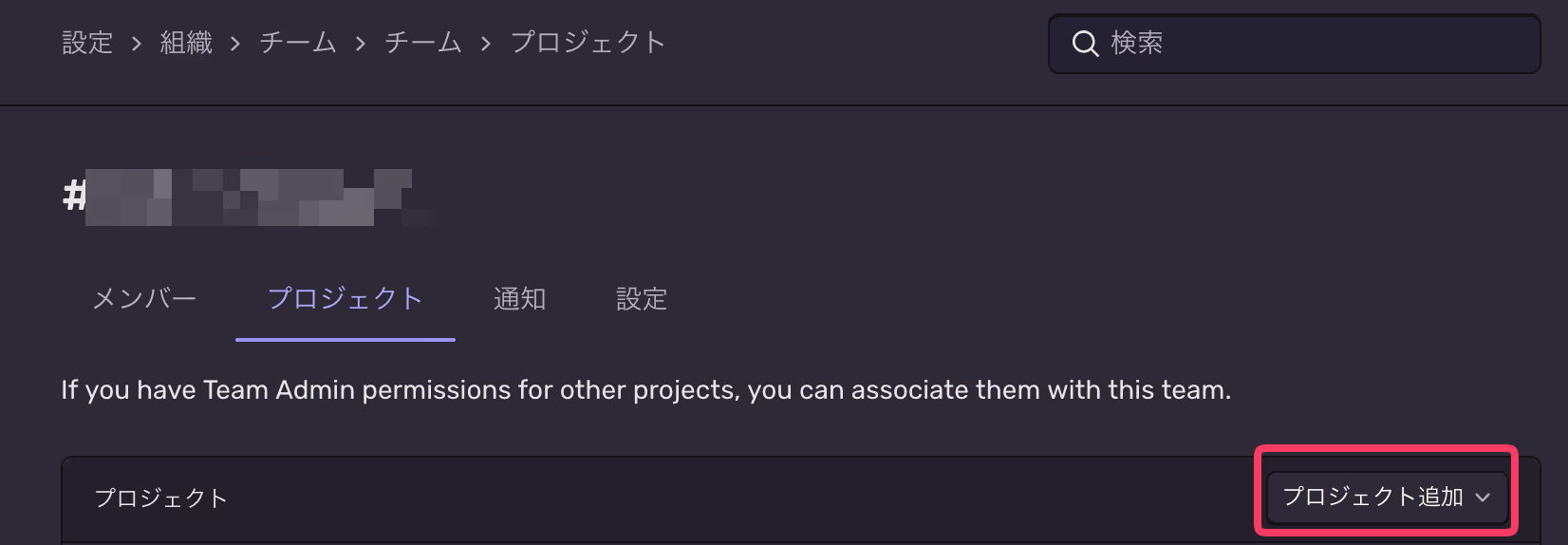
次に、そのチーム詳細のプロジェクトタブから転送したプロジェクトを追加しましょう。
### Feedの確認
これでFeedに表示されるようになりました。今までためていたIssueが表示されるか、新しいIssueがたまるかチェックしましょう。
## 外部サービスと再連携
アカウントが変わった都合で、Slackなどの外部サービスと連携している場合は 「転送先のアカウント」でも連携が必要 です。
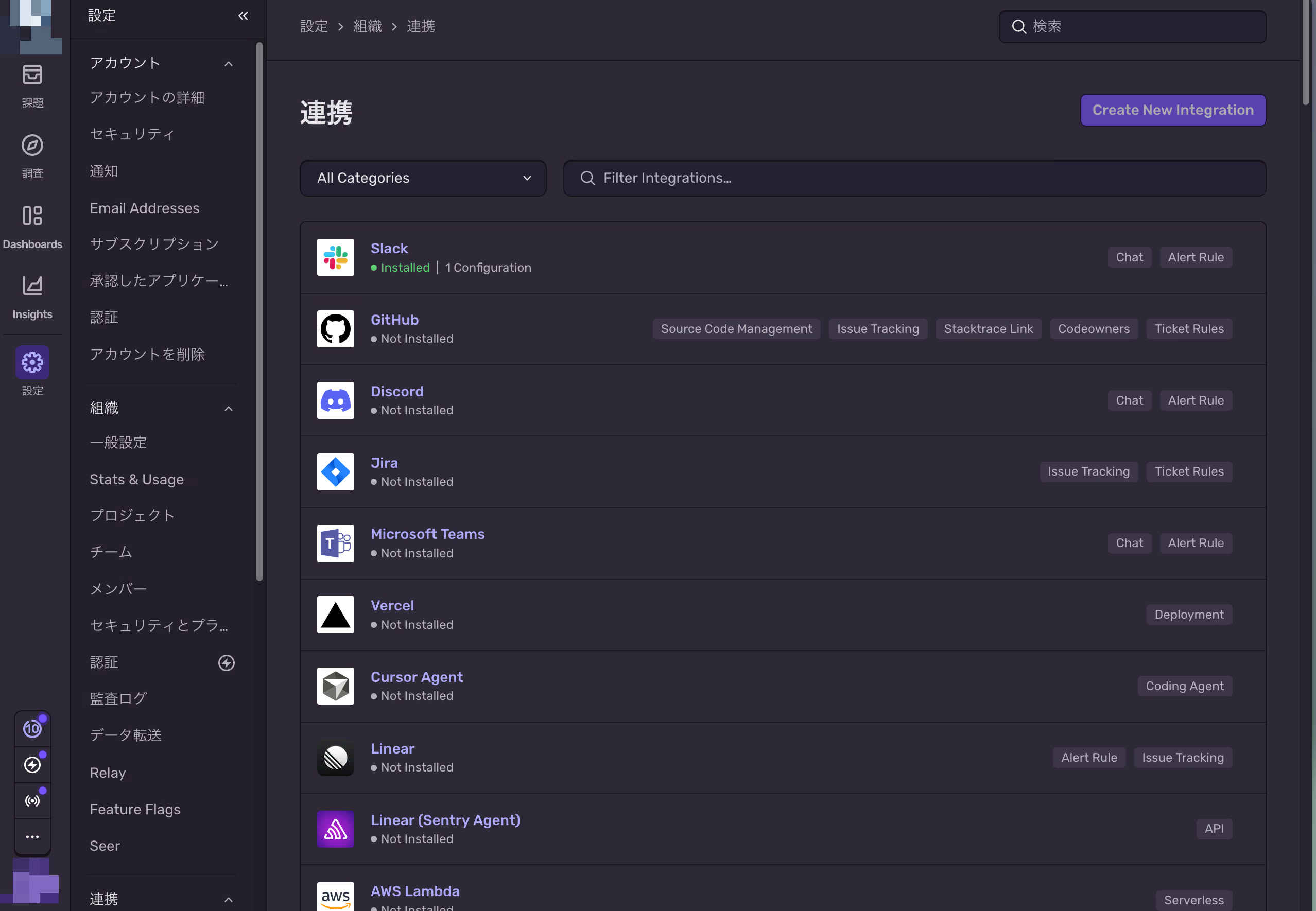
設定 > 連携で連携し、通知が来るか確認しましょう。
### Slackの場合
他の連携は分かりませんが、Slackの場合はAdmin以上の権限が必要です。
「アラートのルール」はそのまま引き継がれるので変更不要です。ただ、筆者のプロジェクトだとSet action intervalをいったん弄って保存しないと通知が再開されませんでした(どういうことなのかよく分かってません。筆者の勘違いかも?)。
## その他確認しておきたいこと
FeedのURLをブックマークしていた場合、URLは変わるので更新しておきましょう。
## 転送チェックリスト
チェックリスト用意しました。
- [ ] 転送対象のプロジェクトはあってるか- [ ] 転送先となるorganizationはあってるか- [ ] プロジェクトをチームに紐付けたか- [ ] 外部連携してたら - [ ] 再連携したか - [ ] 連携がうまく動いてるか- [ ] メンバーのアクセス権限は平気か以上、Sentryのアカウント移行(プロジェクト転送)のやり方でした。
サポートに数回問い合わせしたらどれもすぐに丁寧な回答が来たので助かりました。